AI 智能巡查功能指南
AI 智能巡查是基于 Claude Code Agent SDK 的日志自动化分析功能。系统通过 AI 读取服务器日志文件,自动识别 ERROR、WARN 等异常信息,生成结构化的巡检报告,帮助运维人员快速定位问题。
整体流程
前置条件
使用 AI 智能巡查功能前,需要完成以下准备工作:
- 安装 Claude Code CLI:参考 Claude Code 正确的安装方式 完成安装和供应商配置
- 开通 AI 套餐:确保已开通包含 AI 服务套餐
- 配置模型供应商:通过 CC-Switch 或环境变量配置好可用的 API 中转服务
功能背景
传统的日志巡查依赖运维人员手动登录服务器,通过 grep、tail 等命令逐一排查日志文件,存在以下痛点:
- 日志量大,人工排查耗时且容易遗漏关键信息
- 需要熟悉每个服务的日志格式和存储路径
- 异常关联分析困难,难以从分散的日志中还原问题全貌
- 缺乏标准化的巡检报告,团队协作效率低
AI 智能巡查通过 Claude Code 驱动 AI 自主分析日志文件,自动完成文件扫描、异常提取、趋势分析和报告生成,将原本数小时的人工巡查缩短到分钟级别。
使用指南
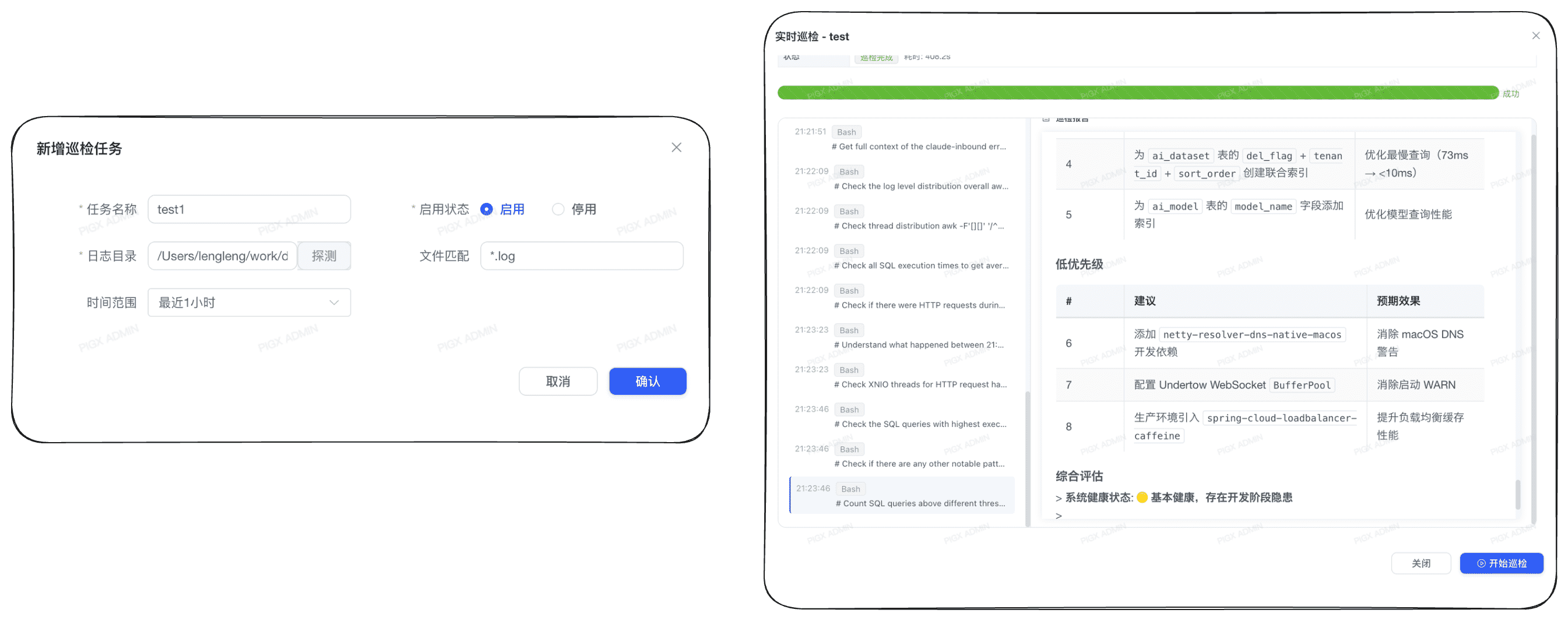
创建巡检任务
进入 AI 智能巡查 页面,点击「新增」按钮创建巡检任务。
任务配置字段说明:
| 字段 | 说明 | 示例 |
|---|---|---|
| 任务名称 | 巡检任务的标识名称,系统内唯一 | pigx-boot-日志巡检 |
| 日志目录 | 服务器上日志文件所在的目录路径 | /opt/pigx/logs/pigx-boot |
| 文件匹配 | 日志文件的 glob 匹配模式 | *.log |
| 时间范围 | 分析的时间区间 | 最近1小时、今天、自定义等 |
| 启用状态 | 是否启用该任务 | 启用/停用 |
日志目录探测
点击日志目录输入框右侧的「探测」按钮,系统会自动检测服务器上的默认日志目录并填充,无需手动查找路径。
时间范围支持以下预设选项:
- 最近1小时:分析过去60分钟内的日志
- 今天:分析当天零点至当前时间的日志
- 昨天:分析前一天完整的日志
- 最近3天 / 最近7天:分析对应天数内的日志
- 自定义:通过日期时间选择器指定精确的起止时间
执行巡检
在任务列表中点击「执行」按钮,打开实时巡检弹窗。点击「开始巡检」后,系统通过 SSE 连接实时展示巡检过程。
巡检界面分为三个区域:
- 顶部信息栏:显示日志目录、时间范围、当前状态和进度条
- 左侧执行日志:实时展示 AI 的工具调用过程,包括文件读取、内容搜索、命令执行等操作
- 右侧巡检报告:以 Markdown 格式流式输出分析报告
执行过程
巡检过程中 AI 会自动执行以下操作:列出日志文件、统计文件行数、搜索 ERROR/WARN 关键字、读取异常上下文、分析异常堆栈,最终生成结构化报告。整个过程通常在1-2分钟内完成。
查看历史报告
点击任务列表中的「报告」按钮,打开全屏抽屉查看历史巡检记录。
- 左侧:按时间倒序展示所有执行记录,每条记录显示执行时间、成功/失败状态和耗时
- 右侧:选中某条记录后展示完整的 Markdown 巡检报告
支持单条删除和批量删除执行记录。
巡检报告内容
AI 生成的巡检报告通常包含以下内容:
| 报告模块 | 内容 |
|---|---|
| 概览摘要 | 分析日志行数、各级别日志数量统计(ERROR/WARN/INFO/DEBUG) |
| 异常分析 | ERROR 日志的详细信息,包括时间、类名、异常描述 |
| 关键问题 | 对重点异常的深入分析和修复建议 |
| 日志趋势 | 按时间段统计的日志量和异常分布 |
| 巡检结论 | 系统整体健康度评估和后续建议 |
日志目录安全
系统会对日志目录路径进行安全校验,禁止包含 Shell 注入字符(&&、|、$ 等)和路径遍历符号(../),确保 AI 只能访问指定的日志目录。
本页目录